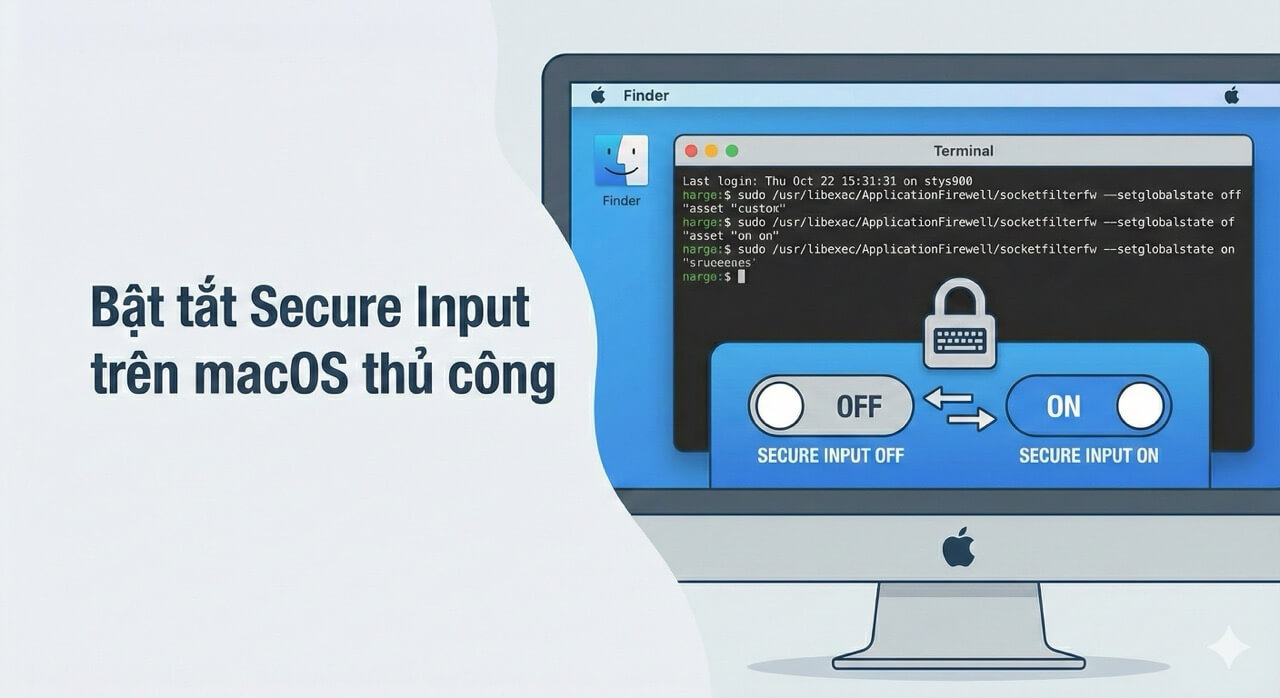
Khi sử dụng các bộ gõ trên MacOS, bạn sẽ gặp trường hợp bất ngờ không thể gõ được tiếng tiếng Việt nữa. Nguyên nhân là do Secure Input của MacOS được kích hoạt, khi đó tất cả phần mềm bàn phím trừ bộ gõ có sẵn của macOS bị loại khỏi khung nhập liệu và các tính năng gõ kí tự đặc biệt không hoạt động.
Secure Input hay Secure Keyboard Entry là cơ chế bảo vệ của macOS, ngăn các ứng dụng khác theo dõi hoặc đọc sự kiện bàn phím khi bạn nhập dữ liệu nhạy cảm, chẳng hạn như mật khẩu.
Bình thường, Secure Input chỉ nên được bật trong lúc con trỏ đang ở trường mật khẩu và được tắt khi bạn rời khỏi trường đó. Tuy nhiên, đôi khi một ứng dụng bị lỗi hoặc không giải phóng trạng thái này, khiến các chương trình cần theo dõi phím không hoạt động bình thường.
Các biểu hiện thường gặp:
- Bộ gõ tiếng Việt hoặc ngôn ngữ khác không hoạt động.
- Ứng dụng đổi bộ gõ không nhận phím tắt.
- Công cụ macro, launcher hoặc quản lý phím tắt không nhận phím.
- Ứng dụng điều khiển chuột, bàn phím không ghi nhận tổ hợp phím.
- Một số công cụ hiển thị cảnh báo “Secure Input is enabled”.
Secure Input khác với quyền Input Monitoring. Input Monitoring là quyền cho phép một ứng dụng theo dõi bàn phím, chuột hoặc trackpad; bạn quản lý quyền này trong System Settings → Privacy & Security → Input Monitoring.
Vậy làm sao khắc phục được tình trạng này khi bạn đang dở việc.
Cách đơn giản nhất là khóa màn hình / mở khóa màn hình hoặc chọn chế độ Sleep (ngủ) và mở lại máy (Wake-up).
Đây là cách khắc phục đơn giản và hiệu quả nhất trong hầu hết các trường hợp, đặc biệt khi lỗi gây ra bởi chính màn hình đăng nhập (loginwindow) của macOS
- Nhấn tổ hợp phím
Control + Command + Qđể quay lại màn hình khóa. - Đăng nhập lại ngay lập tức bằng mật khẩu hoặc Touch ID.
Thao tác này thường buộc hệ thống phải đặt lại trạng thái Secure Input và tắt nó đi.
Nếu sau khi thực hiện hai cách trên mà vẫn không được, thông thường các lời khuyên bạn tìm thấy trên mạng đều là: Khởi động lại hệ thống!!! Thật phiền phải không?
Chờ chút! Bạn hoàn toàn có thể tắt Secure Input mà không cần phải khởi động lại máy.
Tìm và tắt ứng dụng đang giữ chế độ Secure Input
Nếu việc khóa/mở khóa màn hình không hiệu quả, có khả năng một ứng dụng cụ thể đang giữ Secure Input bật. Chỉ ứng dụng đã bật Secure Input mới có thể tắt nó đi
Bạn có thể dùng lệnh Terminal để tìm ra ứng dụng nào đang giữ chế độ Secure Input và treo ở đó: Mở ứng dụng Terminal (trong Applications > Utilities) và chạy dòng lệnh sau:
ioreg -l -w 0 | awk '/kCGSSessionSecureInputPID/ {print $NF}' | xargs ps -o command= -p- Nếu lệnh này trả về là một app đang chạy, ví dụ như KeePass thì đơn giản chỉ cần thoát ứng dụng đó và bật lại, Secure Input đang treo sẽ được giải phóng và bạn tiếp tục gõ tiếng Việt bình thường.
- Nếu lệnh này không trả về kết quả nào, điều đó có nghĩa là không có ứng dụng nào đang bật Secure Input.
- Nếu kết quả trả về là loginwindow, đây là một tiến trình của hệ thống. Trong trường hợp này, cách khắc phục hiệu quả nhất vẫn là khóa màn hình (
Control + Command + Q) rồi đăng nhập lại ngay lập tức. Nếu việc này không hiệu quả thì cách khắc phục duy nhất là khởi động lại hệ thống.
Hy vọng bài viết hỗ trợ được vấn đề của bạn, không làm gián đoạn công việc của bạn quá nhiều. 🙂